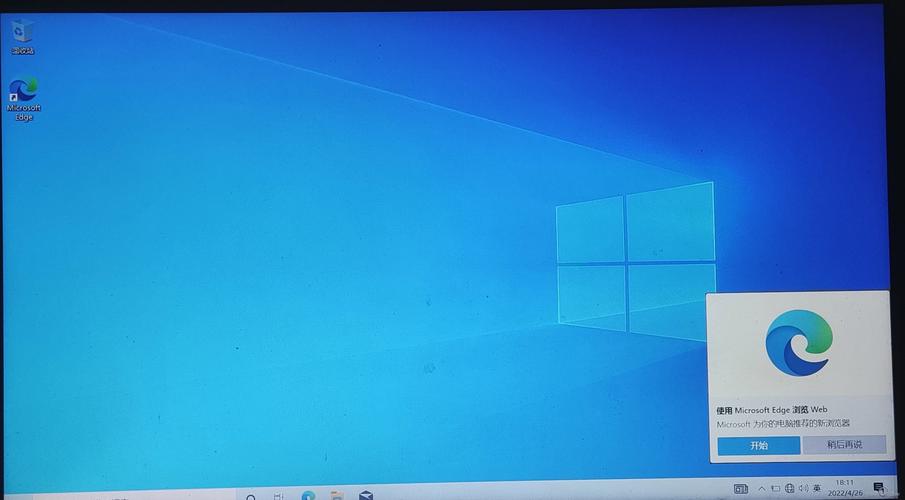
在完成前面的准备工作(如制作启动盘、备份数据、设置BIOS/UEFI启动顺序等)之后,第四步的核心动作就是重启电脑,让计算机从安装介质引导,正式进入操作系统安装界面。对于不熟悉流程的用户,信息咨询服务可以在这一阶段提供关键指导,帮助规避常见问题。
一、重启前的最后检查
在按下重启按钮之前,建议确认以下几点:
- 安装介质(U盘或光盘)已正确插入并被电脑识别。
- BIOS/UEFI中已将启动顺序调整为优先从安装介质启动(或已使用快捷启动菜单)。
- 重要数据已备份,避免安装过程中误格式化导致数据丢失。
- 电脑电量充足或已连接电源,防止安装中途断电。
二、重启电脑并进入安装界面
重启电脑后,观察屏幕提示。通常会出现“Press any key to boot from CD/DVD/USB”之类的字样,此时需要及时按键。若未出现该提示,可能的原因包括:启动顺序未正确设置、安装介质制作失败、UEFI安全启动(Secure Boot)限制等。信息咨询服务可以协助用户逐项排查,例如指导进入BIOS的方法(不同品牌按键不同:Del、F2、F12、Esc等)、检查U盘是否被识别、关闭Secure Boot等。
三、开始安装系统
成功从安装介质引导后,屏幕会显示操作系统安装向导。典型的安装步骤包括:选择语言和区域设置、点击“现在安装”、接受许可条款、选择安装类型(升级或自定义)、分区选择(若为全新安装,可删除原有分区或选择未分配空间)、等待文件复制和功能安装、期间可能多次重启。需要注意的是,安装过程中电脑会自动重启数次,每次重启时应确保不再从安装介质引导(可拔出U盘或调整启动顺序),否则可能陷入循环安装界面。信息咨询服务可提醒用户关注屏幕提示,区分“从介质引导”和“从硬盘引导”的时机。
四、常见问题与信息咨询服务的价值
在这一阶段,用户常遇到的问题包括:重启后直接进入原系统而未从介质启动、安装界面卡死、提示“缺少介质驱动程序”、分区无法创建、安装完成后无法进入系统等。信息咨询服务的作用在于:
- 提供分步骤的排查思路,减少试错成本。
- 根据用户的主板型号和系统版本,给出具体的BIOS设置建议。
- 解释安装界面中各选项的含义,帮助用户做出正确选择(如分区格式MBR/GPT、文件系统NTFS等)。
- 提醒安装后的必要操作,如安装驱动程序、激活系统、恢复数据等。
五、注意事项
- 安装过程中不要随意断电或强制关机。
- 若使用UEFI模式安装,建议采用GPT分区表;若使用Legacy模式,则对应MBR分区表。
- 安装前记录原系统的驱动程序信息,尤其是网卡驱动,以便安装后及时联网更新。
- 对于双系统用户,需谨慎处理分区和引导顺序,避免破坏原有系统。
第四步“重启电脑,开始安装系统”是系统部署的关键转折点。借助信息咨询服务,用户可以更清晰地理解每一步的操作逻辑,及时应对异常情况,从而顺利完成操作系统的安装。